구글 통합 가이드
구글 OAuth를 활용한 소셜 로그인 키 발급 및 연동 방법
최종 수정: 2026-03-27
이 문서는 구글 서비스 관련된 모든 가이드를 종합한 통합 가이드 문서입니다.
구글 프로젝트 생성 & OAuth 클라이언트 ID 발급 가이드
1단계: 구글 클라우드 콘솔 접속
구글 클라우드 콘솔에 접속합니다.
2단계: '새 프로젝트 생성' → '만들기' 클릭
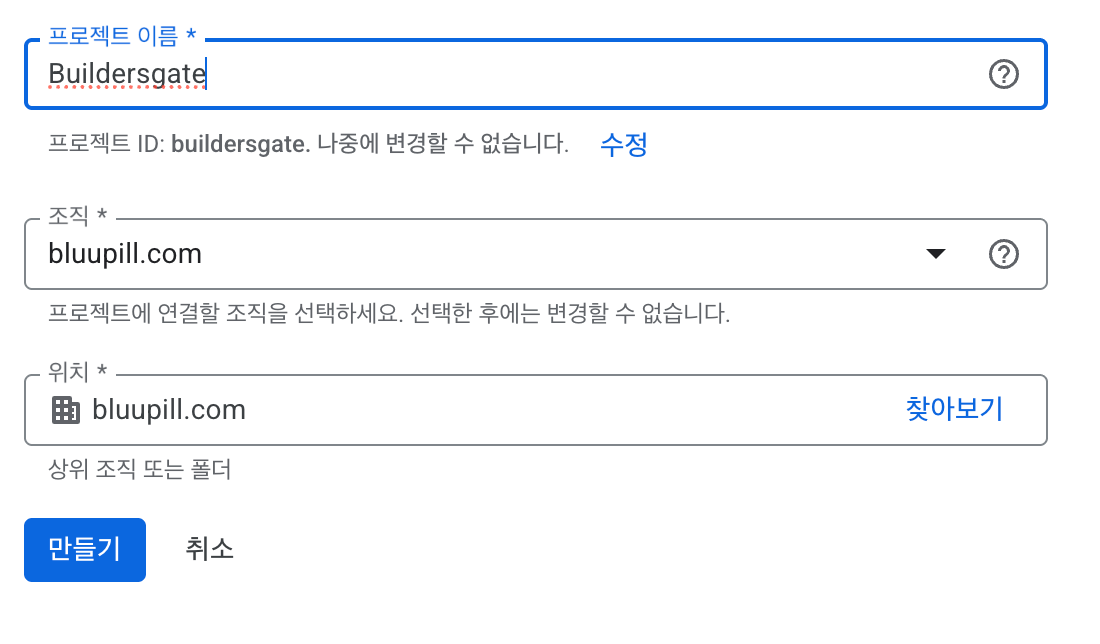
3단계: 생성한 프로젝트 클릭

4단계: '조직 없음' 클릭

OAuth 동의 화면 설정
5단계: '새 프로젝트' 클릭

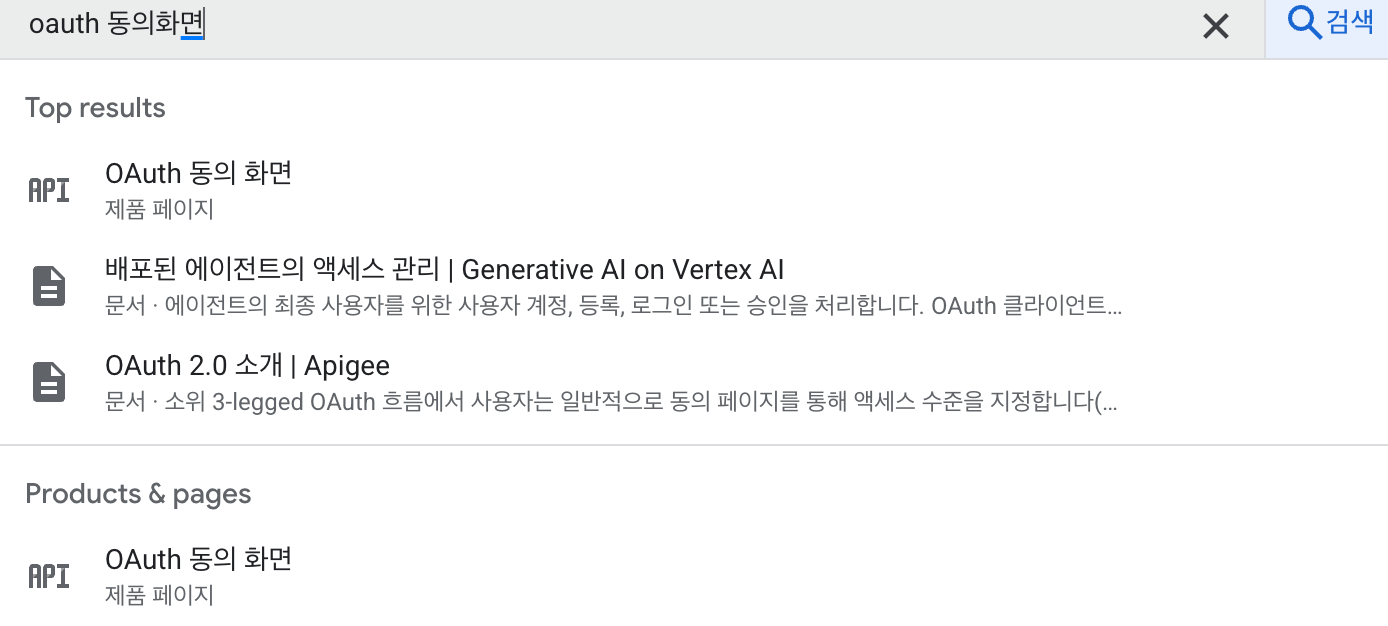
6단계: 검색창 클릭

7단계: 'OAuth 동의 화면' 검색
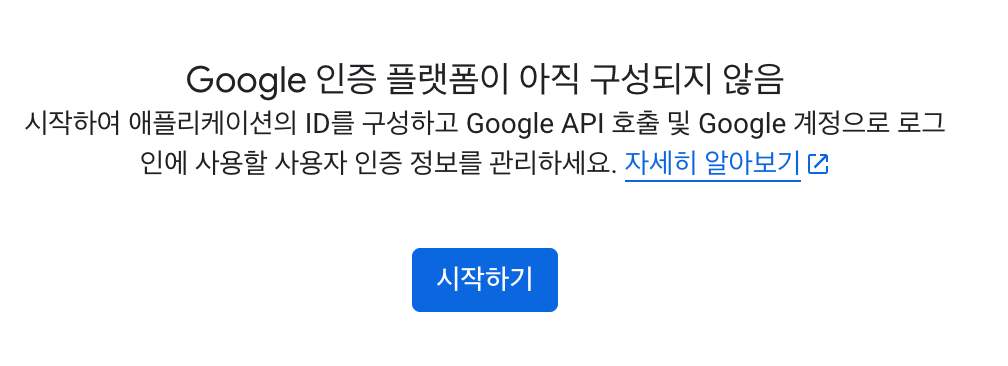
8단계: '시작하기' 클릭
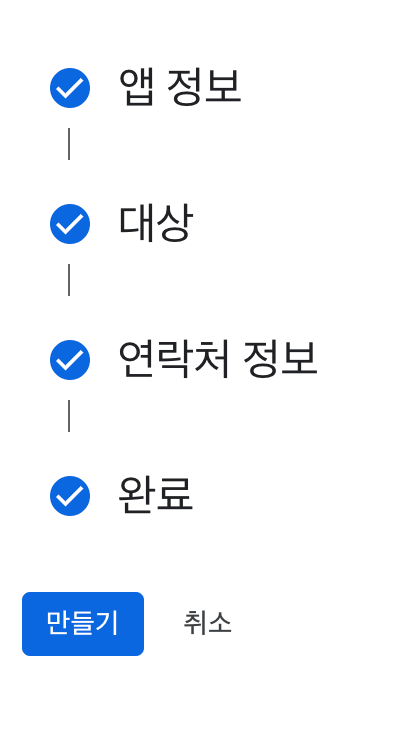
9단계: 앱 정보 입력 후 '만들기' 클릭
OAuth 클라이언트 ID 발급
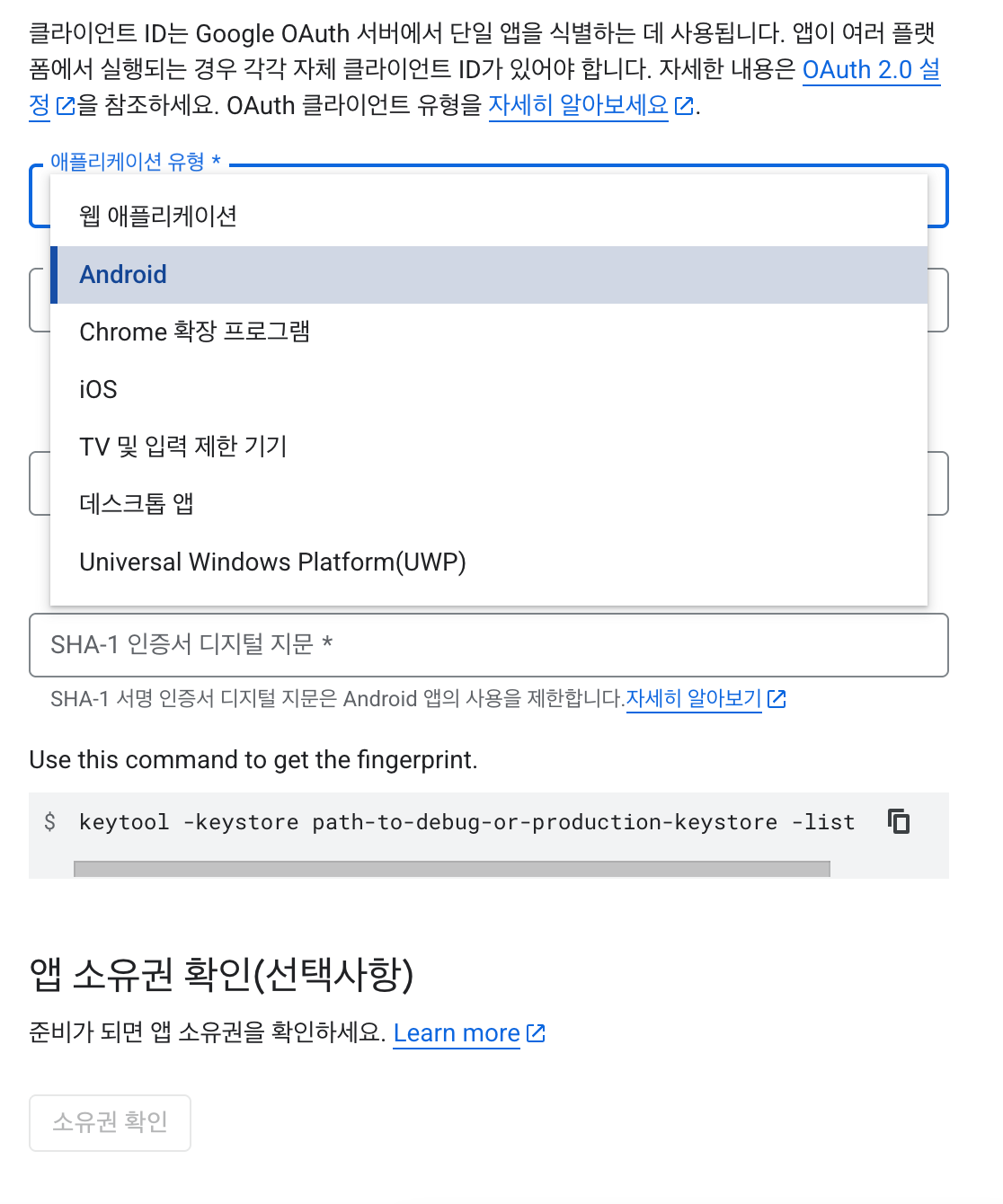
10단계: 'OAuth 클라이언트 만들기' 클릭

11단계: 애플리케이션 유형 선택 (예: 웹 애플리케이션)
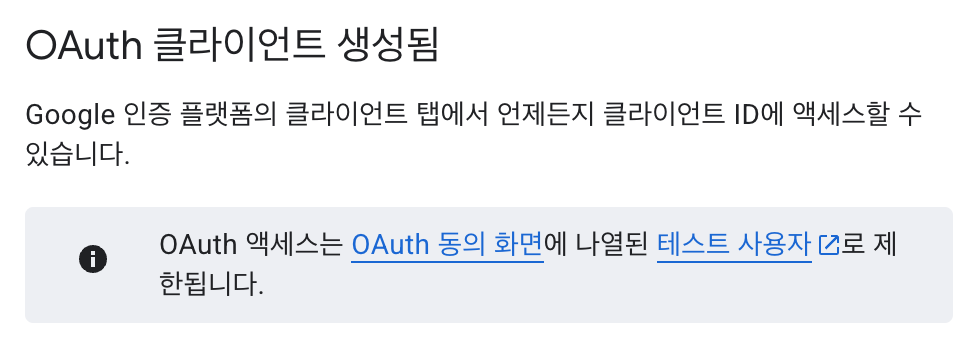
12단계: OAuth 클라이언트 생성 완료
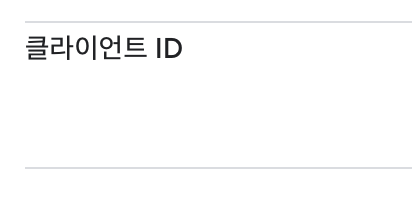
13단계: 클라이언트 ID 확인
구글 API 키 발급 가이드
1단계: 구글 클라우드 콘솔 접속
구글 클라우드 콘솔에 접속합니다.
2단계: 검색창 → '사용자 인증 정보' 검색
검색창에서 사용자 인증 정보를 검색합니다.
3단계: Client ID, Client Secret 확인
사용자 인증정보 → API 키 에서 생성한 Client ID, Client Secret을 확인합니다.
구글 리다이렉트 URL 입력 가이드
1단계: 구글 클라우드 콘솔 접속
구글 클라우드 콘솔에 접속합니다.
2단계: 상단에서 '프로젝트 선택' 클릭
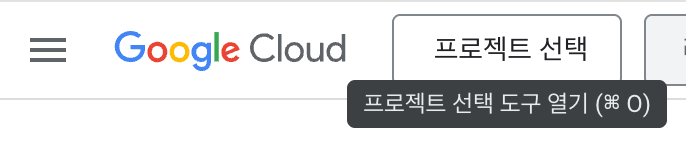
3단계: 해당 프로젝트 선택
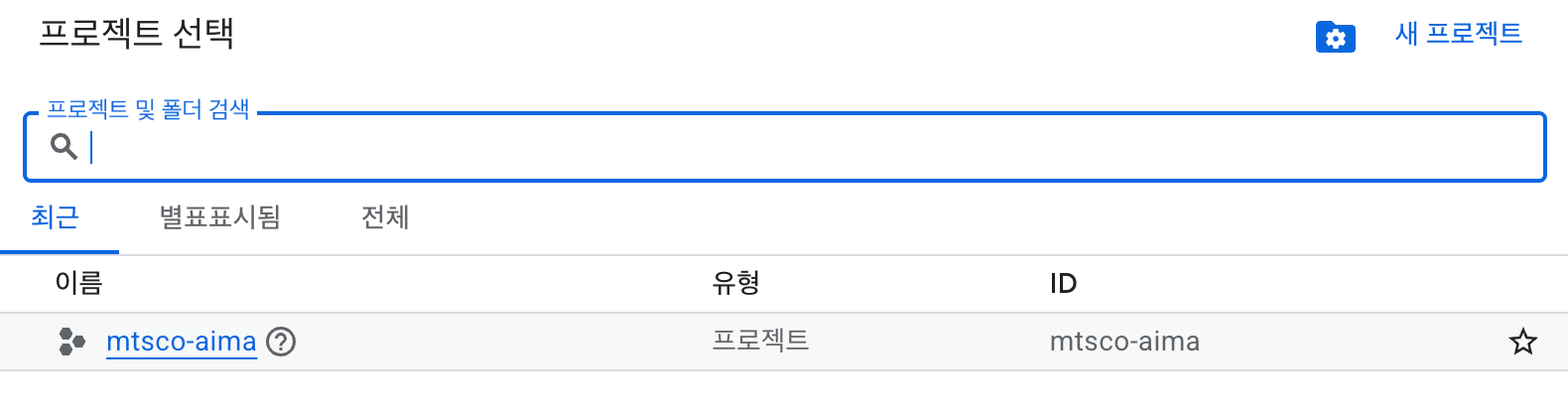
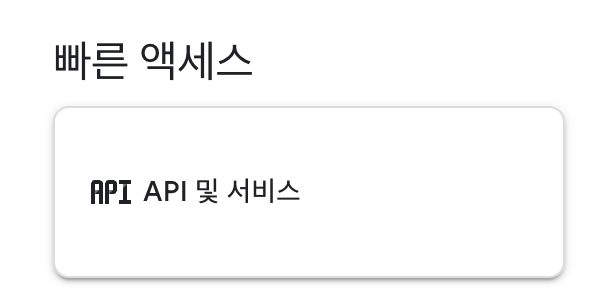
4단계: 'API 및 서비스' 선택
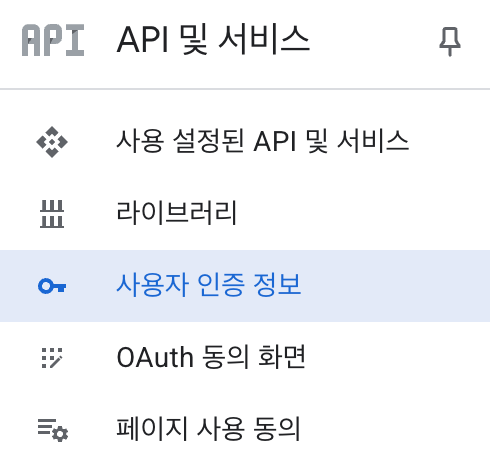
5단계: '사용자 인증 정보' 선택
6단계: 'OAuth 2.0 클라이언트 ID' 클릭
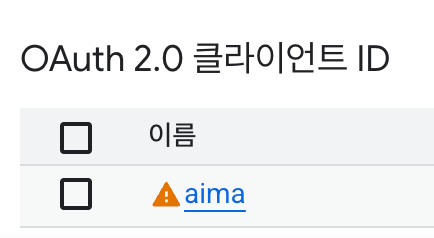
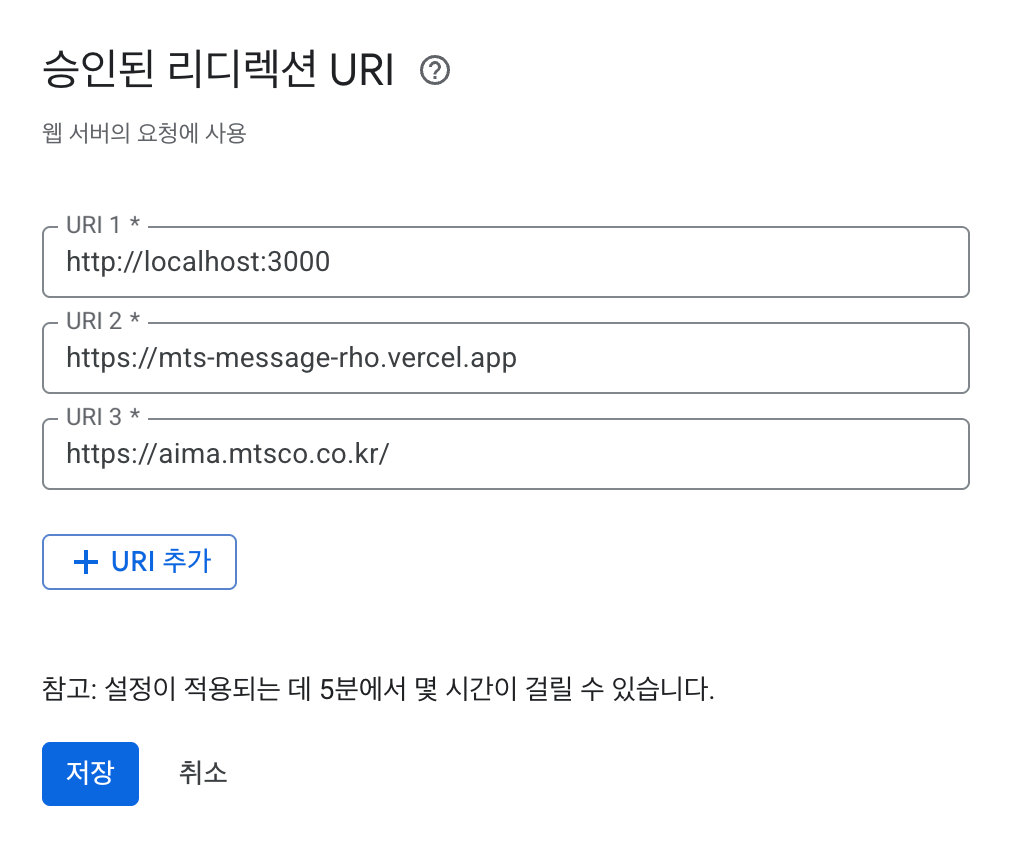
7단계: 승인된 리디렉션 URI 입력 후 저장
각 환경별 Redirect URI를 입력 후 저장합니다. (로컬 호스트 URL도 함께 추가)