
NAVER SENS (문자 알림/인증)
네이버 클라우드 SENS를 활용한 문자 발송 API 설정 방법
개요
네이버 클라우드 플랫폼의 SENS(Simple & Easy Notification Service)를 사용하여 문자 발송 기능을 구현하는 방법을 안내합니다.
필요한 키 목록
- SERVICE_ID
- SERVICE_SECRET_KEY
- ACCESS_KEY_ID
- ACCESS_SECRET_KEY
- CALLING_NUMBER (실제 등록된 전화번호, 알림 송신용)
1단계: 네이버 클라우드 플랫폼 접속
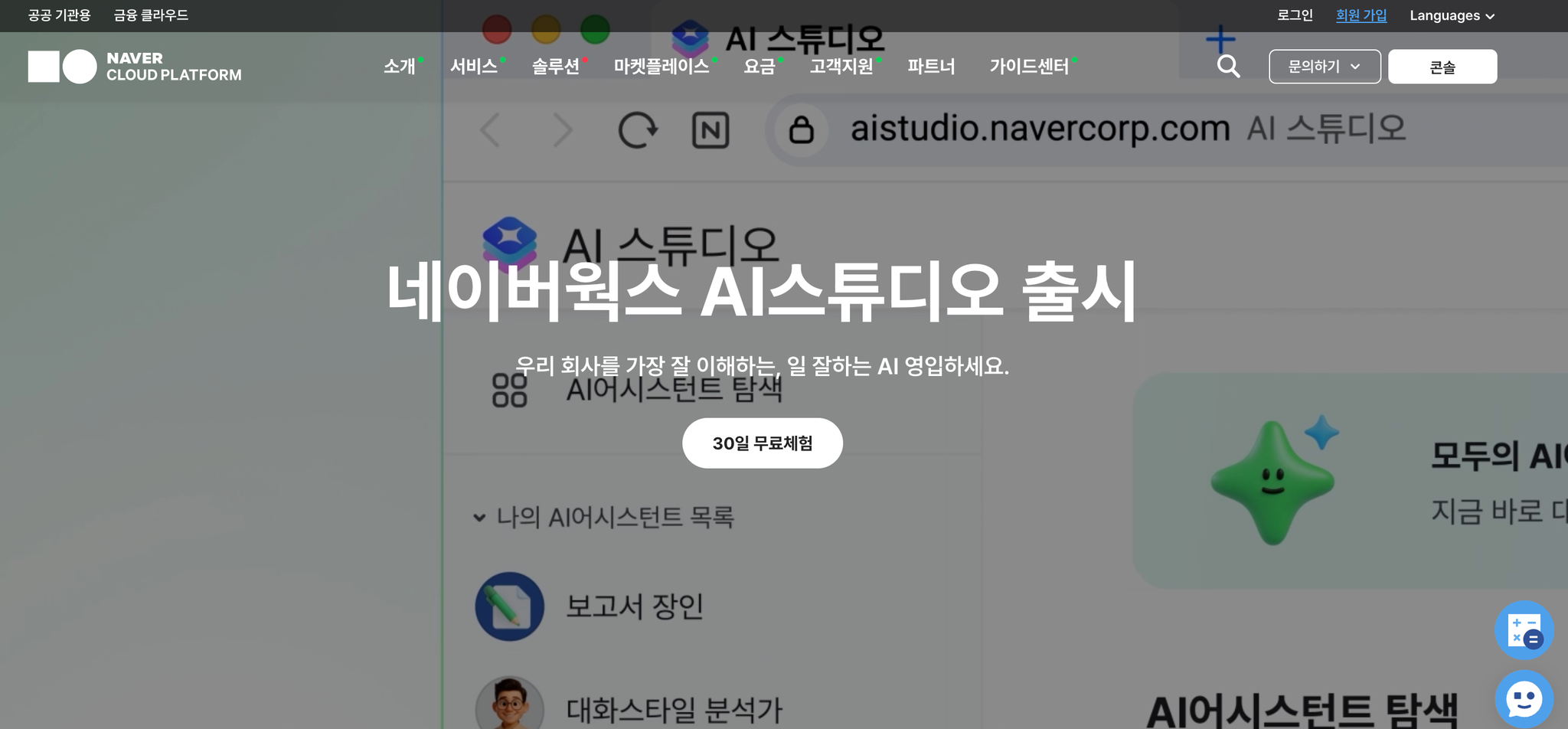
네이버 클라우드 플랫폼에 접속한 후 회원 가입을 클릭합니다.
2단계: 사업자 회원으로 회원가입 진행
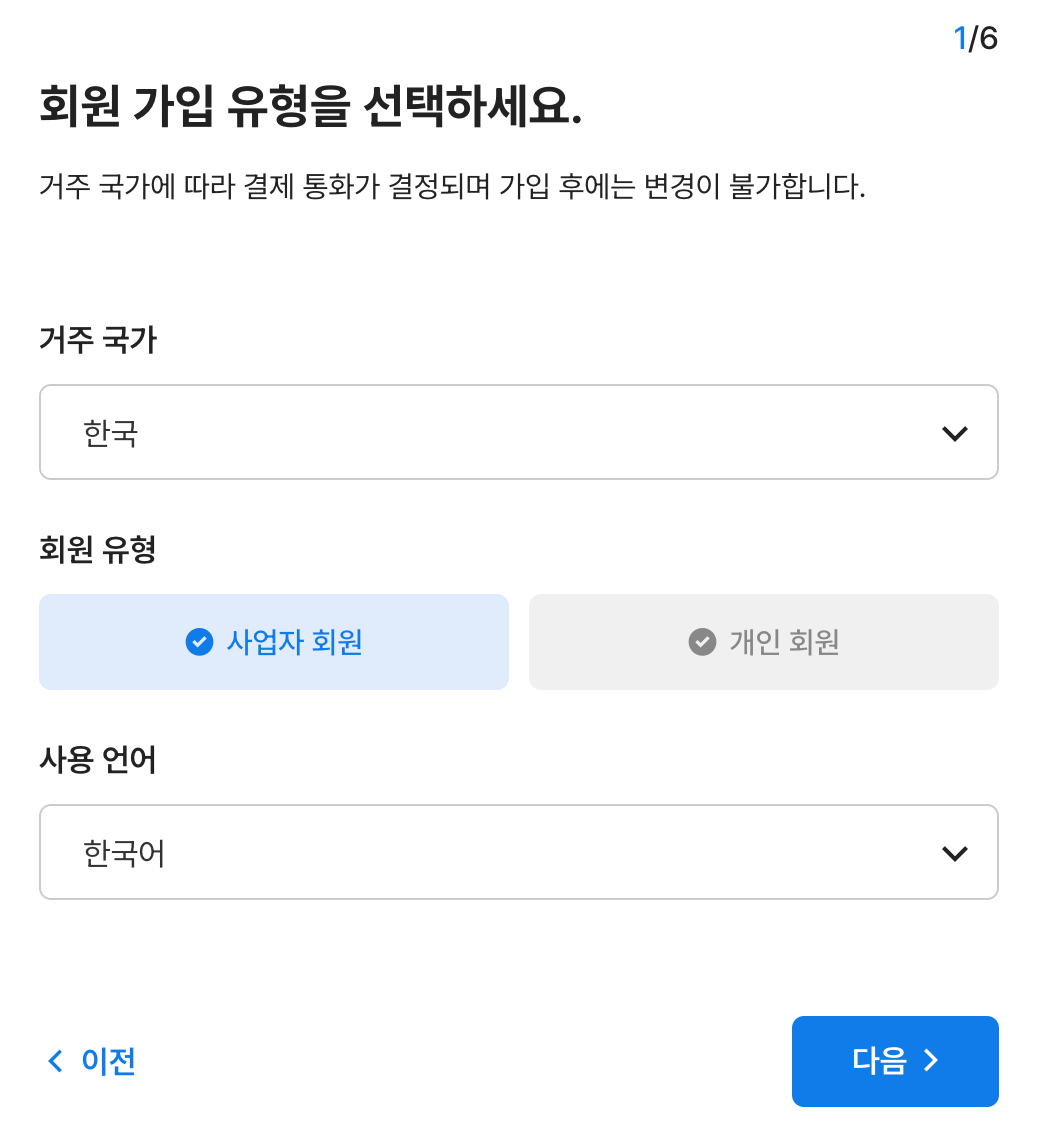
회원가입 시 반드시 사업자 회원을 선택하고 진행합니다.
3단계: 사업자 등록증 첨부
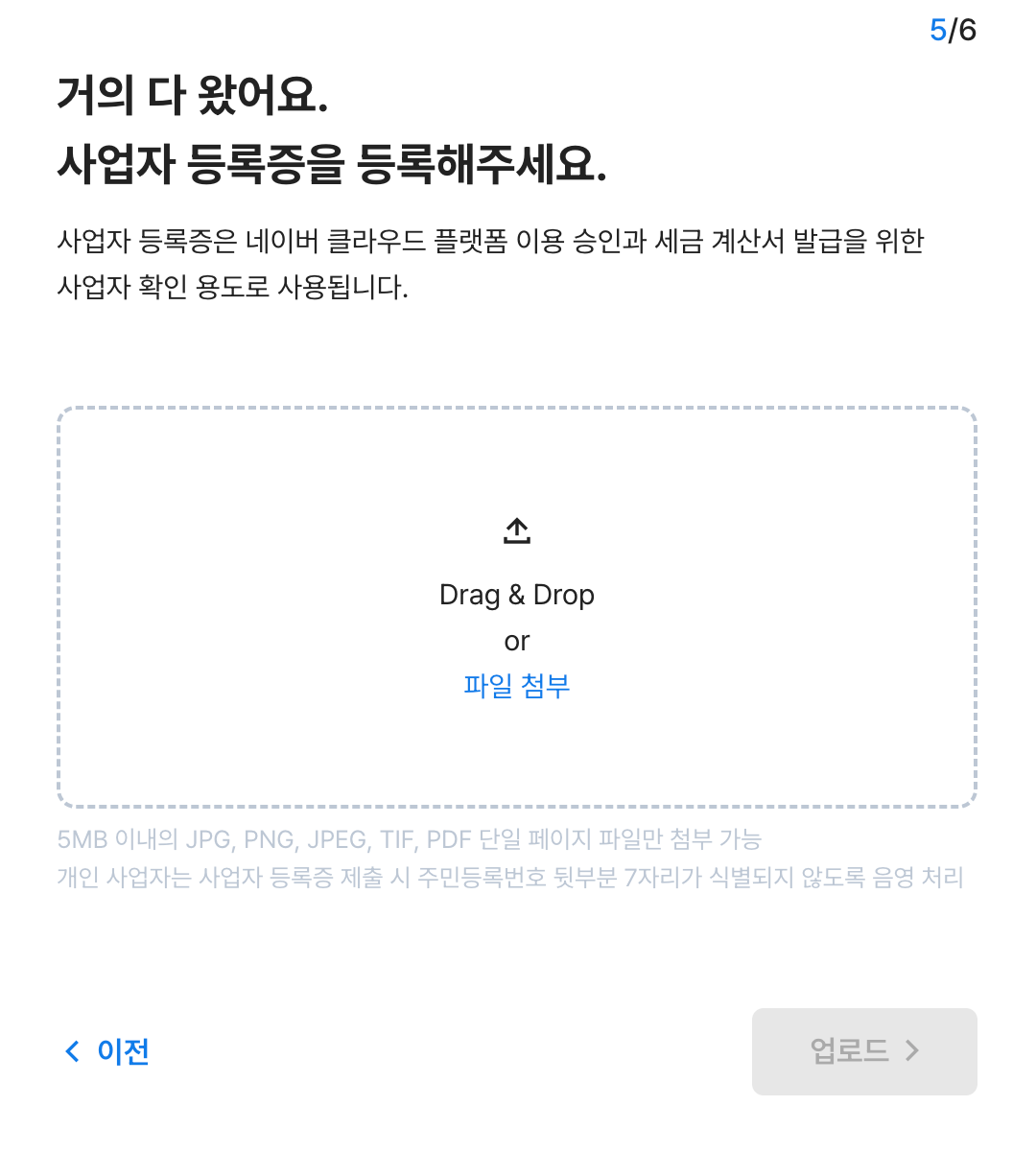
사업자 등록증 파일을 첨부합니다.
4단계: 마이페이지에서 인증키 관리 클릭
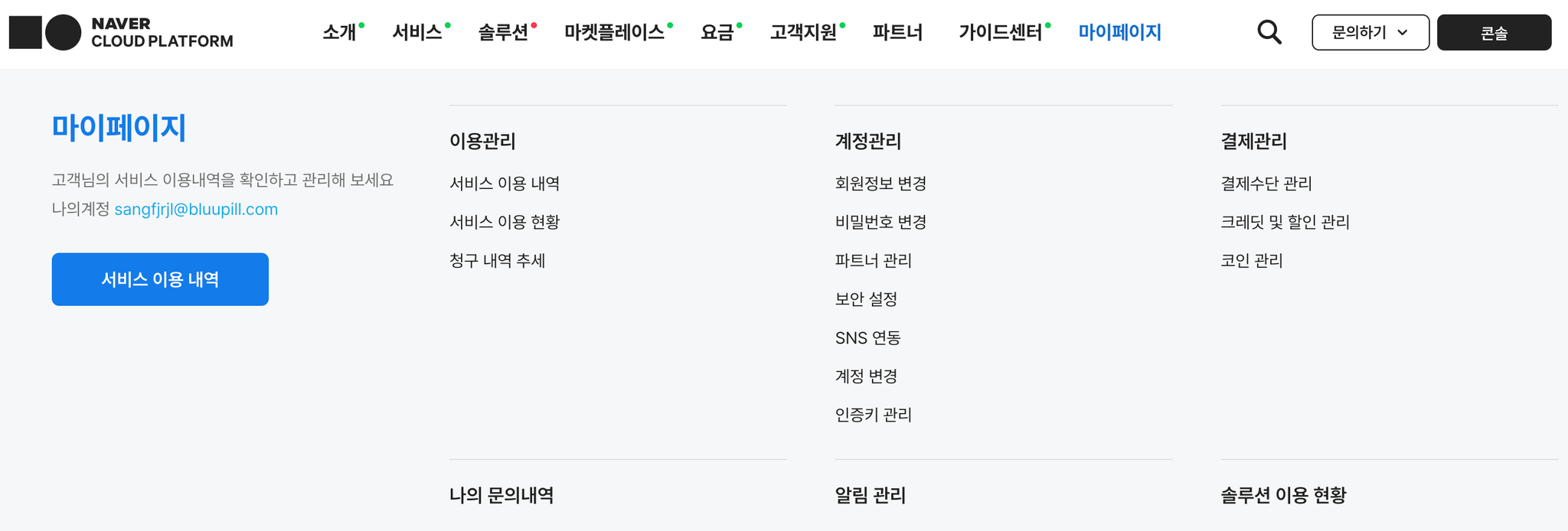
가입 완료 후 메인페이지에서 마이페이지에 마우스를 올려놓으면 나오는 카테고리 중 인증키 관리를 클릭합니다.
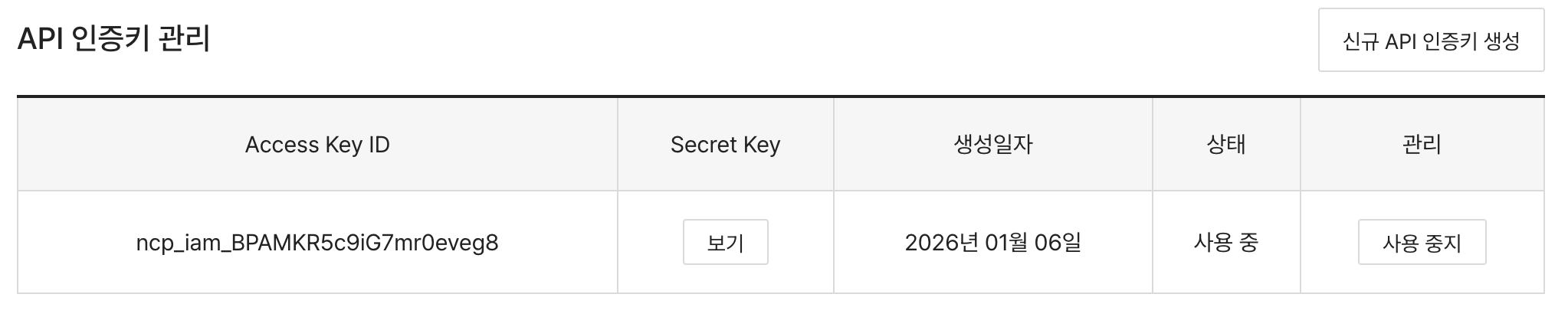
5단계: 신규 API 인증키 생성
신규 API 인증키 생성 버튼을 눌러 키를 생성한 후, Access Key ID와 Secret Key를 복사합니다.
6단계: 메인페이지에서 콘솔 클릭
다시 메인페이지로 돌아온 후 우측 상단의 콘솔 버튼을 클릭합니다.

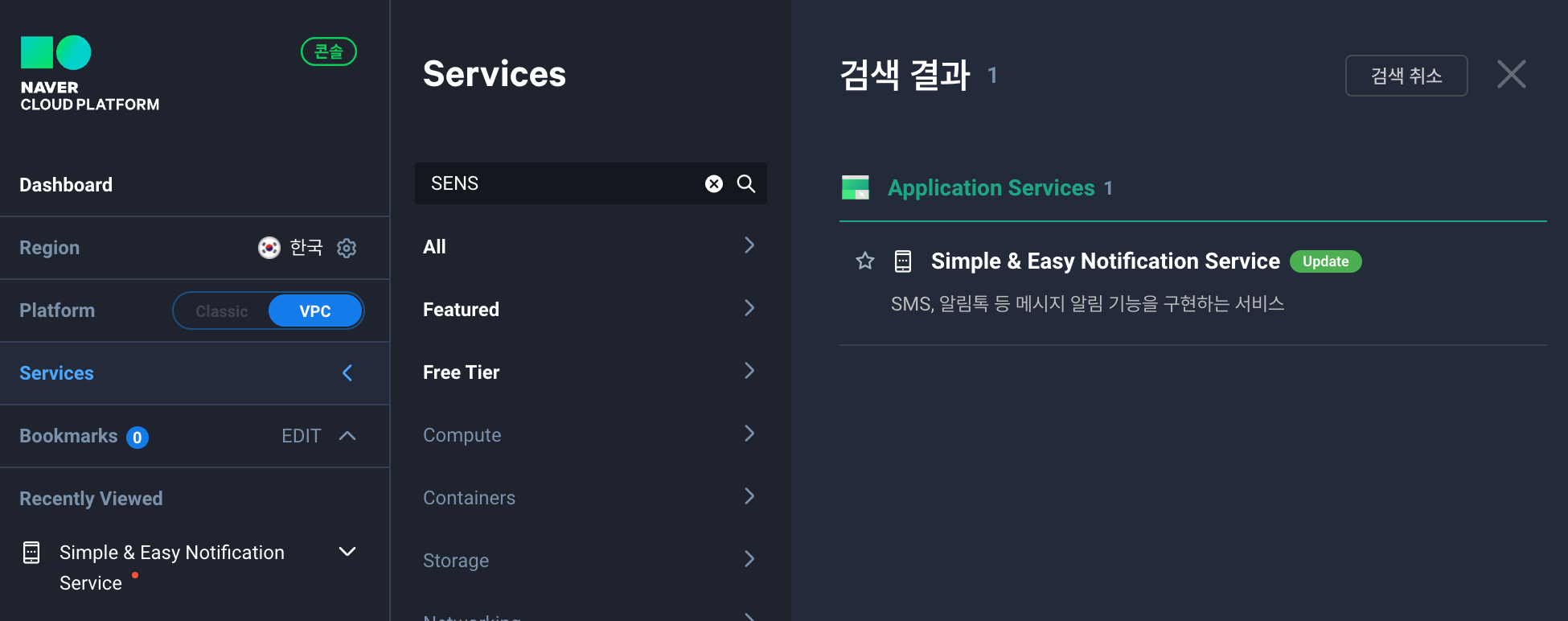
7단계: Services에서 SENS 검색 후 클릭
콘솔 좌측 메뉴에서 Services를 클릭한 후 SENS를 검색하여 나오는 Simple & Easy Notification Service를 클릭합니다.
8단계: 이용 신청
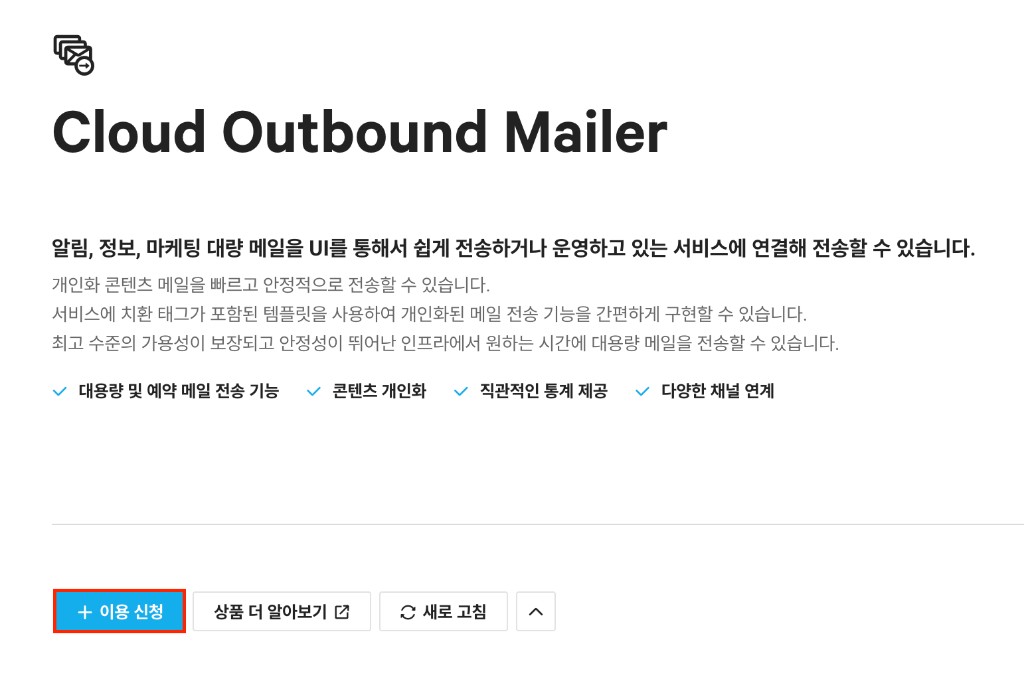
Simple & Easy Notification Service 페이지에서 + 이용 신청 버튼을 클릭합니다.
9단계: 이용 신청 완료
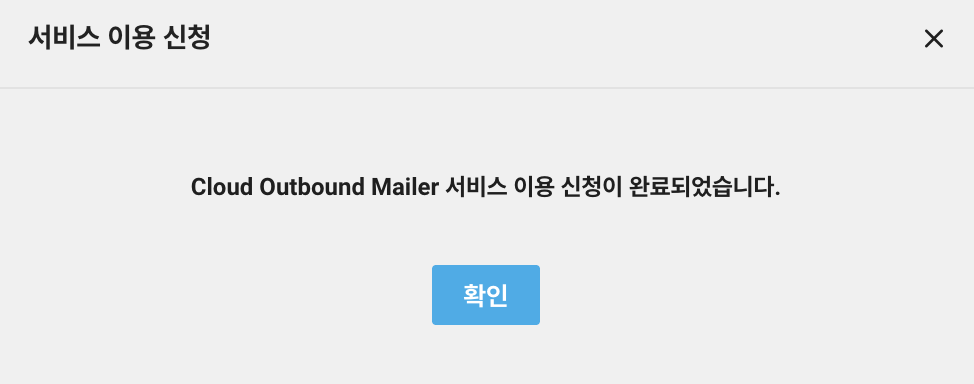
서비스 이용 신청 완료 팝업이 나타나면 확인 버튼을 클릭합니다.
10단계: 프로젝트 생성 후 열쇠 아이콘 클릭
프로젝트 생성하기를 클릭하여 프로젝트를 생성합니다. 서비스는 SMS를 선택합니다. 생성 완료 후 프로젝트 목록에서 열쇠 아이콘을 클릭합니다.
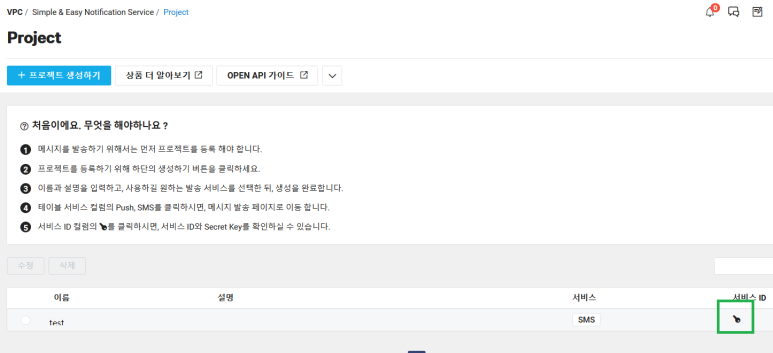
11단계: SERVICE_ID 복사
열쇠 아이콘을 클릭하면 나오는 팝업에서 ID(SERVICE_ID)를 복사합니다.
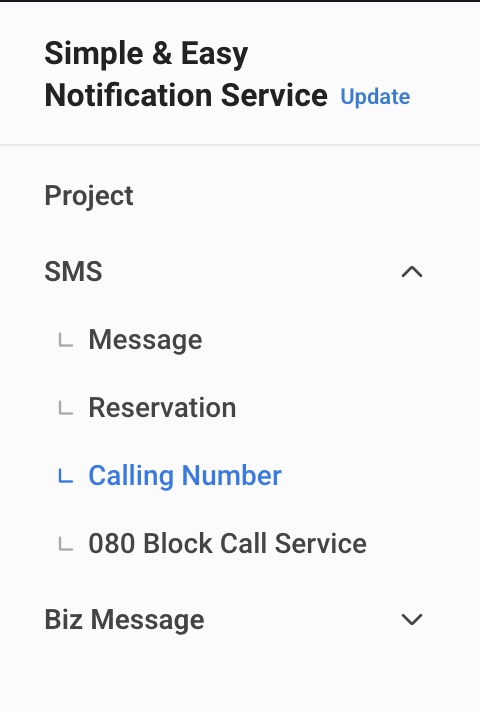
12단계: Calling Number 메뉴 이동
SENS 콘솔 좌측 메뉴에서 SMS 항목을 펼친 후 Calling Number를 클릭합니다.
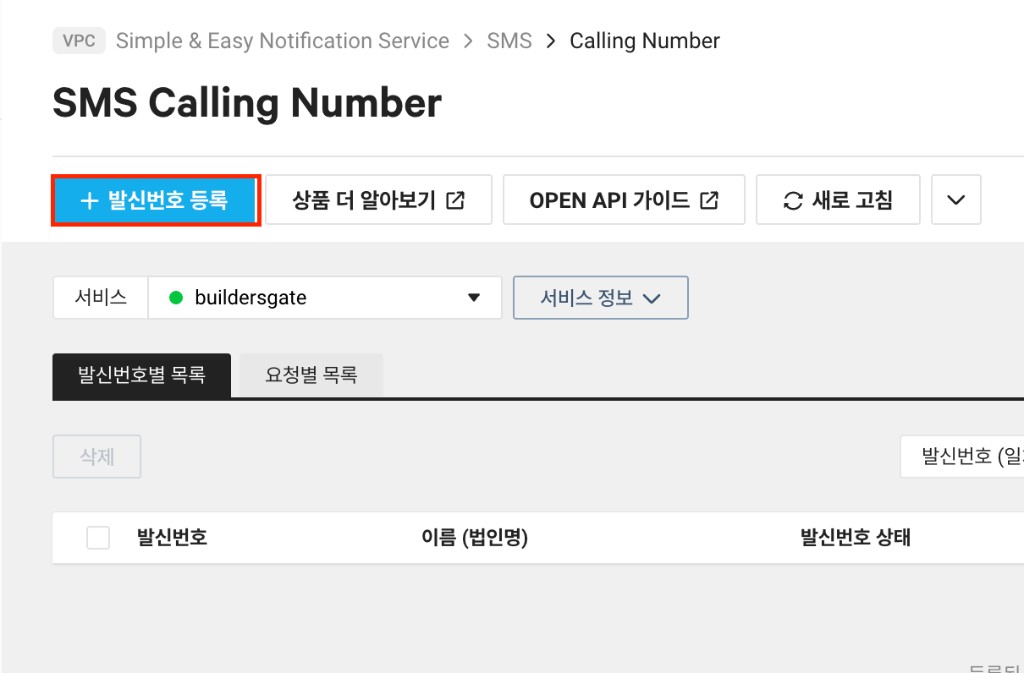
13단계: 발신번호 등록 클릭
SMS Calling Number 페이지에서 좌측 상단의 + 발신번호 등록 버튼을 클릭합니다.
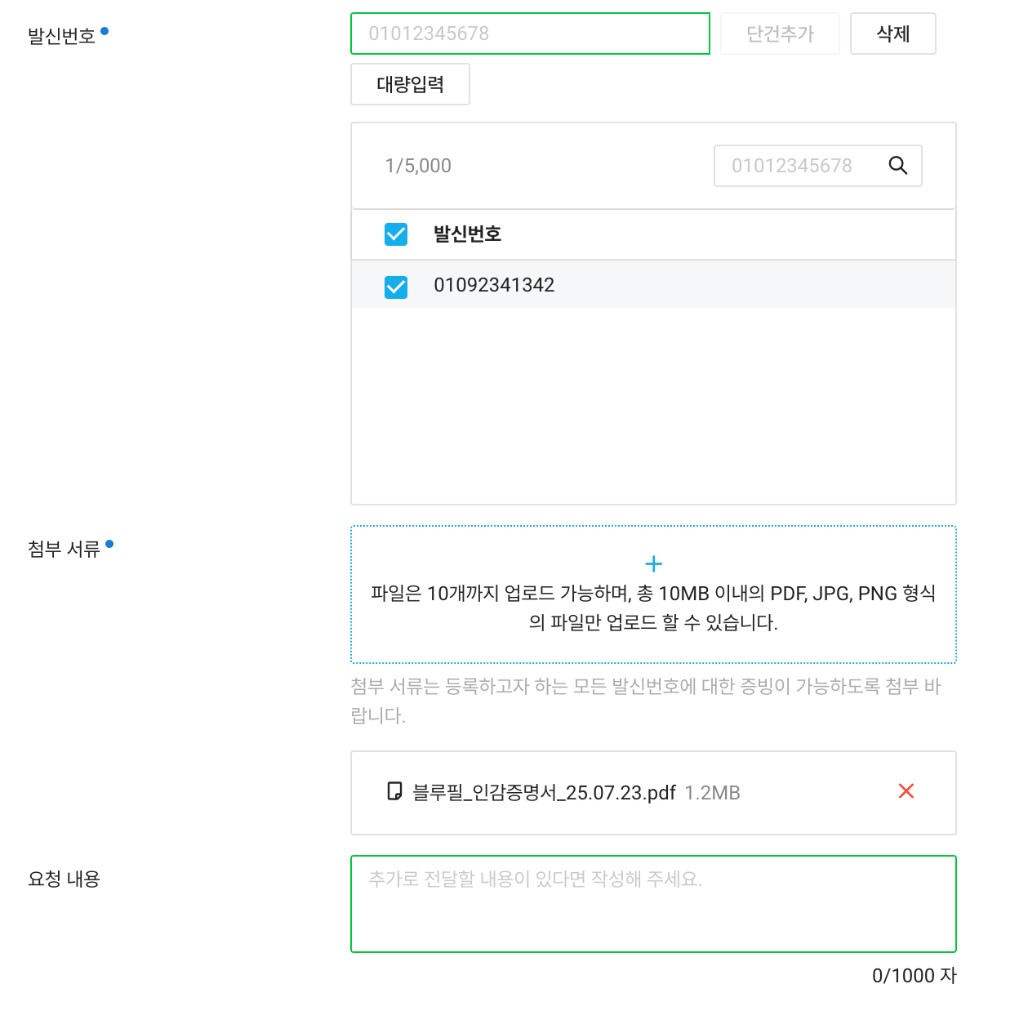
14단계: 발신번호 입력 및 서류 첨부
발신번호 입력란에 사용할 전화번호를 입력한 후 단건추가 버튼을 클릭합니다. 아래 첨부 서류 영역에 발신번호 소유를 증빙할 수 있는 서류(인감증명서 등)를 업로드합니다.
파일은 최대 10개, 총 10MB 이내의 PDF, JPG, PNG 형식만 업로드 가능합니다.
15단계: 발신번호 등록 완료
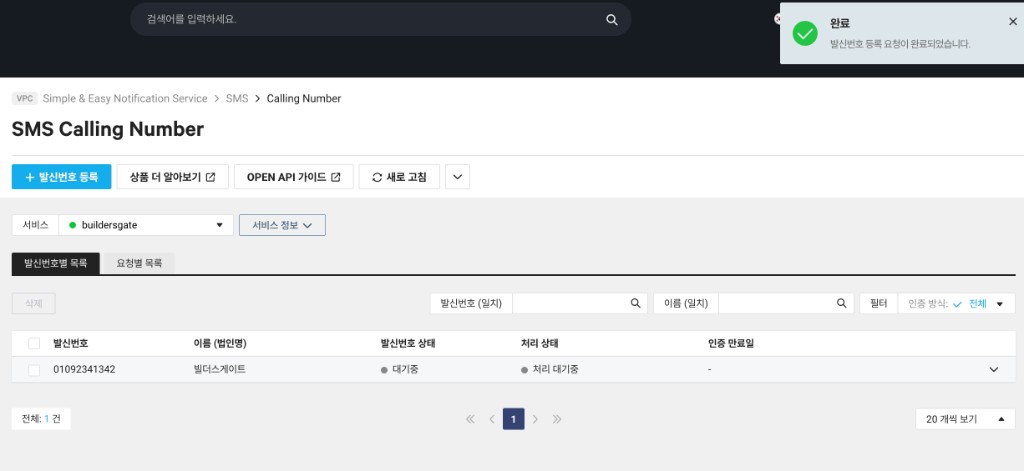
등록 요청이 완료되면 우측 상단에 "발신번호 등록 요청이 완료되었습니다" 알림이 표시됩니다. 목록에서 등록한 발신번호의 상태가 대기중 / 처리 대기중으로 표시되며, 승인 완료 후 해당 번호를 CALLING_NUMBER로 사용할 수 있습니다.
환경변수 설정
NCLOUD_ACCESS_KEY=발급받은_Access_Key_ID
NCLOUD_SECRET_KEY=발급받은_Secret_Key
SENS_SERVICE_ID=SENS_서비스_ID
CALLING_NUMBER=등록된_발신번호